ラベル skk の投稿を表示しています。 すべての投稿を表示

2012年9月15日

SKK 日本語入力 FEP β0+4i with AZIK のインストール on Win7 32bit starter

emacs 内で skk を使うだけでなく、Windows 全てのアプリケーションで SKK を使いたかったので、eshell から入れてみた。GUI でも cmd でも変わらんと思う。

まず、ダウンロードして、zip の中身をのぞく

=====
~ $ cd tmp/
~/tmp $ wget http://coexe.web.fc2.com/skkfep04_20120914.zip
~/tmp $ cmd /C skkfep04_20120914.zip
=====

setup.js があるので、これを選択し、右クリックメニューから [開く] を選ぶ。


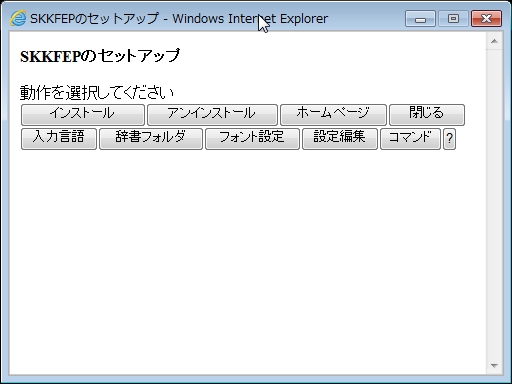
インストーラーが起動するので、[インストール]ボタンを押す


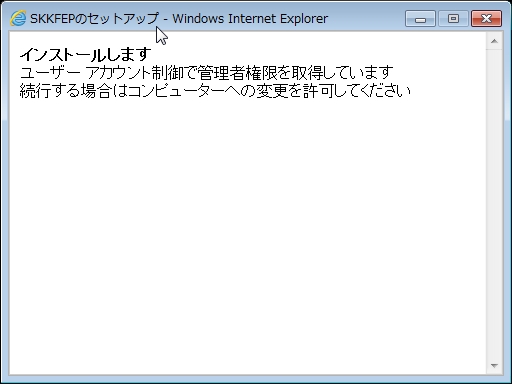
以下の画面が表示され、自動的に認証画面が起動するので、[はい] をクリック


自動的にインストールが終了するので、続いて、[入力言語]をクリック


[テキスト サービスと入力言語] 画面が起動するので、[既定の言語]のプルダウンメニューから、[日本語(日本) - SKKFEP] を選択し、[適用]>[OK]。


そのままインストーラを終了するため、[閉じる]をクリック


eshell に戻るので、AZIK のファイルを落としてきて、順次打鍵の設定に備え、バックアップを取っておく。

=====
~/tmp $ wget http://coexe.web.fc2.com/skkrule_azik.txt
~/tmp $ cp skkrule_azik.txt skkrule_azik.txt.orig
=====


[変換]キーを Shift キーの代わりとして用い、かつ、順次打鍵を設定するために、以下のように編集する。ここで、44行目の [変換動作] だけを 1 から 2 にしても、[取戻操作] が 1 になっているため、こちらが優先されてしまい、順次打鍵として動作しない事に注意すること。これを回避するには [取戻操作] を以下のように 1 以外の値にする。

=====
*** c:/gnupack_devel-10.00/home/tmp/skkrule_azik.txt.orig 2012-09-14 09:11:34.000000000 +0900
--- c:/gnupack_devel-10.00/home/tmp/skkrule_azik.txt 2012-09-15 02:55:43.254169900 +0900
***************
*** 41,49 ****

  設定 配列 1 キーボードの配列 0.英語 1.日本語
  設定 シフト拡張 1 スペース押下でシフト 0.なし 1.日本語時 2.IMEオン時 3.常時
! 設定 変換動作 1 変換キーの動作 0.なし 1.シフト 2.順次打鍵
  設定 無変換動作 0 無変換キーの動作 0.なし 1.シフト 2.順次打鍵
! 設定 取戻操作 1 物理アンドゥの操作 0.なし 1.変換 2.無変換 3.ひらがな
  設定 編集操作 1 編集開始の操作 0.なし 1.逆クォート/チルダ(US)
  設定 順次操作 1 順次打鍵の操作 0.なし 1.逆クォート/チルダ(US)
  設定 註釈操作 1 註釈の再編集の操作 0.なし 1.逆クォート/チルダ(US)
--- 41,49 ----

  設定 配列 1 キーボードの配列 0.英語 1.日本語
  設定 シフト拡張 1 スペース押下でシフト 0.なし 1.日本語時 2.IMEオン時 3.常時
! 設定 変換動作 2 変換キーの動作 0.なし 1.シフト 2.順次打鍵
  設定 無変換動作 0 無変換キーの動作 0.なし 1.シフト 2.順次打鍵
! 設定 取戻操作 0 物理アンドゥの操作 0.なし 1.変換 2.無変換 3.ひらがな
  設定 編集操作 1 編集開始の操作 0.なし 1.逆クォート/チルダ(US)
  設定 順次操作 1 順次打鍵の操作 0.なし 1.逆クォート/チルダ(US)
  設定 註釈操作 1 註釈の再編集の操作 0.なし 1.逆クォート/チルダ(US)
=====

上記設定を適用し、マシンを再起動

=====
~/tmp $ unzip skkfep04_20120914.zip
~/tmp $ ./rule.exe skkrule_azik.txt
~/tmp $ cmd /C shutdown -r
~/tmp $ exit
=====
以上で使えるようになる。

2012年9月14日

SKK日本語入力FEP with AZIK インストール on Windows 7 starter 32bit


※ 以下の記事はもう古いです。新しい記事はこちら

SKK FEP β0+4i with AZIK のインストール on Win7 32bit starter
http://quantumfluctuation.blogspot.com/2012/09/skk-fep-04i-with-azik-on-win7-32bit.html

=====

全部の Windows ソフトで、SKK使いたいよーよー。でもでも、emacs22 とか 23 って、Win 上の IME がそのままじゃうまく動作しないって、google 先生が言ってるし、パッチ当てるとかビルドするとか、プログラム何も知らない僕には無理な話ぽ。。。

っていうことで、gnupack の emacs をいれ、emacs の中で SKK を使うのではなくて、SKK日本語入力 FEP を入れる事にしたので、その防備録。

eshell で入れた。まず、持ってきて展開して、インストーラーを起動するところ。

---
~ $ cd tmp/
~/tmp $ wget http://coexe.web.fc2.com/skkfep03_20120825.zip
~/tmp $ unzip skkfep03_20120825.zip
~/tmp $ chmod a+w *
~/tmp $ cmd
c:\gnupack_devel-10.00\home\tmp>start setup.js
---

cmd からじゃないと、↓みたいな感じで、権限がないと怒られてしまう。

---
setup.js: Permission denied
---

インストーラーが起動するので、[インストール]ボタンをクリック。


すると、権限がないよって言われる。


そのまま待つと、認証画面が出てくるので、[はい]を選択すれば先に進めて、勝手にインストールが始まり、終わる。


[閉じる]ボタンを押して、eshell に戻って、再起動。cmd で shutdown コマンド打っても、1分間は余裕があるから、cmd と eshell も落としておける。

---
c:\gnupack_devel-10.00\home\tmp>shutdown -r
c:\gnupack_devel-10.00\home\tmp>exit
~/tmp $ exit
---

再び、インストーラーを起動。

---
~ $ cd tmp/
~/tmp $ cmd
c:\gnupack_devel-10.00\home\tmp>start setup.js
---


MS-IME ではなくて、SKK を使うように設定するため、[入力言語]を選択。


[テキスト サービスと入力言語] 画面が起動するおで、[既定の言語]のプルダウンメニューから、[日本語(日本) - SKKFEP] を選択し、[適用]>[OK]。


元の画面に戻るので、[閉じる]を選択。


これで基本的に終わりで、SKK FEP が使用できるようになるはず。

続いて、AZIKを設定する。eshell に戻るので、設定ファイルをダウンロード、適用して、マシンを再起動。

---
~/tmp $ wget http://coexe.web.fc2.com/skkrule_azik.txt
~/tmp $ cmd
c:\gnupack_devel-10.00\home\tmp>rule skkrule_azik.txt
c:\gnupack_devel-10.00\home\tmp>shutdown -r
c:\gnupack_devel-10.00\home\tmp>exit
~/tmp $ exit
---

これで、AZIKの設定も完了で終わり。たぶん、再起動は一回で良かった。


SKK FEP with AZIK で変換動作の順次打鍵が効かない


※ 以下の記事はもう古いです。新しい記事はこちら

SKK FEP β0+4i with AZIK のインストール on Win7 32bit starter
http://quantumfluctuation.blogspot.com/2012/09/skk-fep-04i-with-azik-on-win7-32bit.html

「取戻操作」が1(変換キー)になっていて物理アンドゥの判定が優先されているのが原因でした

=====
SKK FEP で、AZIKの設定を

---
設定 変換動作 2 変換キーの動作 0.なし 1.シフト 2.順次打鍵
---

としたが、0 とした状態となってしまう。なんでだろ。

手順は以下のとおり。

---
~/tmp $ wget http://coexe.web.fc2.com/skkrule_azik.txt
---

として、取ってきたものを以下のように編集。

---
*** c:/gnupack_devel-10.00/home/tmp/skkrule_azik.txt.orig 2012-09-14 09:11:34.000000000 +0900

--- c:/gnupack_devel-10.00/home/tmp/skkrule_azik.txt 2012-09-14 09:12:24.182069800 +0900
***************
*** 41,47 ****

  設定 配列 1 キーボードの配列 0.英語 1.日本語
  設定 シフト拡張 1 スペース押下でシフト 0.なし 1.日本語時 2.IMEオン時 3.常時
! 設定 変換動作 1 変換キーの動作 0.なし 1.シフト 2.順次打鍵
  設定 無変換動作 0 無変換キーの動作 0.なし 1.シフト 2.順次打鍵
  設定 取戻操作 1 物理アンドゥの操作 0.なし 1.変換 2.無変換 3.ひらがな
  設定 編集操作 1 編集開始の操作 0.なし 1.逆クォート/チルダ(US)
--- 41,47 ----

  設定 配列 1 キーボードの配列 0.英語 1.日本語
  設定 シフト拡張 1 スペース押下でシフト 0.なし 1.日本語時 2.IMEオン時 3.常時
! 設定 変換動作 2 変換キーの動作 0.なし 1.シフト 2.順次打鍵
  設定 無変換動作 0 無変換キーの動作 0.なし 1.シフト 2.順次打鍵
  設定 取戻操作 1 物理アンドゥの操作 0.なし 1.変換 2.無変換 3.ひらがな
  設定 編集操作 1 編集開始の操作 0.なし 1.逆クォート/チルダ(US)
---

つづいて、設定を施して、再起動した。

---
~/tmp $ cmd
c:\gnupack_devel-10.00\home\tmp>rule skkrule_azik.txt
c:\gnupack_devel-10.00\home\tmp>shutdown -r
c:\gnupack_devel-10.00\home\tmp>exit
~/tmp $ exit
---